








Etiqueta: <span>Delphi</span>

Share Button

KAI de embarcaderoDesde hace unos días ya tenemos disponible la versión 1.1.1 de KAI. En la entrada anterior comenté en en las posteriores actualizaría a versiones más actuales de KAI. Así que aprovecho para comentar algunas de las que incluye la versión y las pruebas de esta entrada y las siguientes las realizaré sobre esta versión actualizada (o posteriores). Adjunto este link a  entrada en los blogs de Embarcadero donde se habla de la publicación de esta versión, por si queréis consultar algo más.

MEJORAS EN KAI 1.1.1

Mejor integración con modelos locales
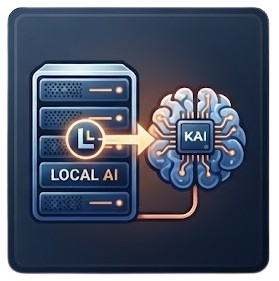
El cambio más importante es la mejora de la compatibilidad y fiabilidad al utilizar modelos ejecutados localmente mediante Ollama y LM Studio. Embarcadero ha ampliado las pruebas con diferentes modelos y configuraciones, realizando ajustes para que KAI funcione de forma más consistente en entornos locales.

Mejor soporte para flujos «agentic»

Se ha optimizado la forma en que KAI envía a los modelos:

  • Instrucciones del sistema.
  • Herramientas disponibles (tool calling).
  • Secuencias largas de llamadas a herramientas.
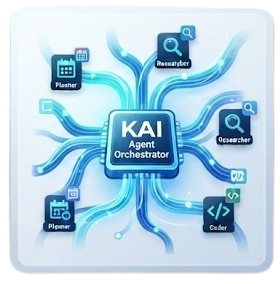
Esto mejora especialmente los escenarios donde KAI debe realizar varias acciones consecutivas, por ejemplo:

  • Analizar un proyecto.
  • Leer archivos fuente.
  • Modificar código.
  • Crear nuevos archivos.
  • Compilar y corregir errores de forma iterativa.

Según Embarcadero, estos cambios aumentan la fiabilidad de los flujos de desarrollo asistidos por IA.

Correcciones y mejoras de calidad

Además de las mejoras relacionadas con modelos locales, KAI 1.1.1 incluye varios ajustes de usabilidad.

Una vez comentadas las mejoras, lo que voy a hacer en esta entrada, y ya que una de los cambios más importantes es el trabajo con modelos locales, voy a mostrar cómo configurar Ollama y LMStudio para trabajar en local, como configurarlo para trabajar con el IDE y veremos cómo funcionan ambas cosas y las mejoras que notamos (si es que las hay) con la anterior versión que vimos en la primera entrada de esta serie.

A nivel personal, si que he notado que la integración con el IDE es bastante mejor que en la versión 1.0 (que era la inicial). Más estable y con muchos menos problemas. La configuración también es más completa. Se respeta la configuración anterior (en mi caso Github copilot) y la interface del chat ha mejorado y se ve más clara.

TRABAJAR CON MODELOS LOCALES

Primero voy a centrarme en Ollama como modelo local y voy a seguir los pasos para poder utilizarlo. Antes de continuar (y para no dejarlo para el final) he de decir que para trabajar con modelos locales (las pruebas que he realizado con ambos) vamos a necesitar 2 cosas principalmente RAM y CPU. Me ha sorprendido la gran cantidad de recursos que estos modelos consumen y el tiempo de proceso alto en comparación con los modelos online. Por lo que he visto, aunque se puede trabajar, para poder sacer partido a estos modelos creo que vamos a tener que esperar un tiempo a que las máquinas mejoren en cuanto a potencia de proceso y velocidad.

Instalar y configurar Ollama

Empezamos instalando Ollama en nuestra máquina. Para ello descargamos el instalador de Windows  desde la web oficial.

Una vez instalado Ollama, podemos comprobar si está «corriendo», ejecutando desde una línea de comandos:

Ollama -- version

Con esto obtendremos la versión de Ollama instalada

Ollama --version

Y con esto obtendremos los modelos instalados actualmente.

Ollama list
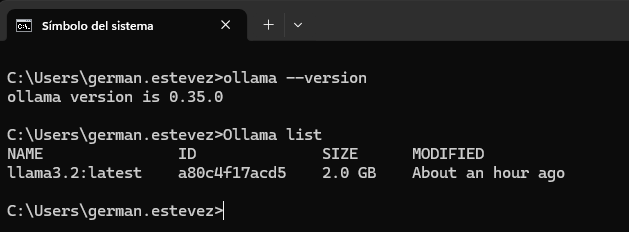
También podemos acceder desde un navegador a la URL por defecto en la instalación:
http://localhost:11434/

Instalar modelos en Ollama

Lo siguiente que necesitamos es instalar algún modelo en Ollama para poder trabajar con él. Yo por ahora he probado con Gemma, Llama y algunos de qwen.

Para instalar un modelo, basta con realizar un pull y el nombre del modelo que queremos instalar (desde línea de comandos).

Ollama pull gemma4
Ollama pull llama3.2

En  nuestro caso parece que se recomienda qwen3-coder, así que para instalarlo utilizaremos el comando:

Ollama pull qwen3

Con estas 2 líneas, instalaremos estos 2 modelos. Si ahora ejecutamos el mismo comando de antes para visualizar los modelos instalados, debemos obtener que ambos están instalados.
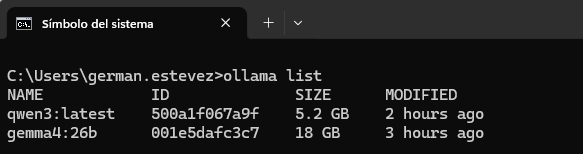
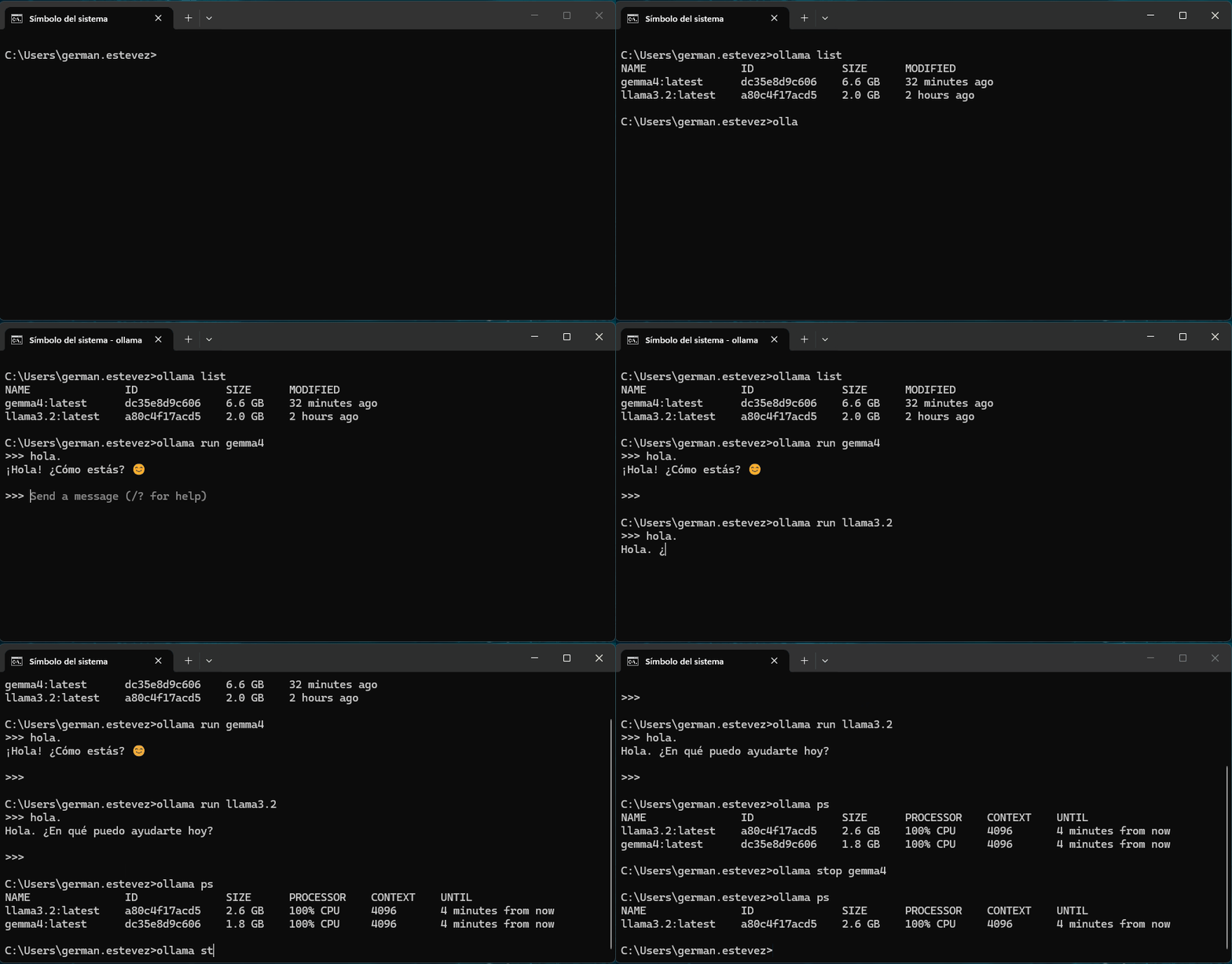
Podemos probar un modelo en local cargándolo (run) en memoria y preguntando algo. También podemos ver en cada momento los modelos cargados (ps) y descargarlos de memoria (stop).
Os dejo esta imagen donde podéis ver cómo funcionan los comandos.
 

Configurar Ollama y modelo en el IDE

Una vez que tenemos Ollama funcionando, vamos al IDE y configuramos el modelo local para trabajar. Tools/Options/KAI para acceder a la configuración.
Desde allí configuramos el modelo local, con la URL que hemos visto antes (http://localhost:11434/) y una vez comprobada la conexión, podremos escoger el modelo con el que queremos trabajar. Utilizamos el botón [Test connection] y una vez que la conexión se realice con éxito tendremos disponibles los modelos que hemos instalado anteriormente.
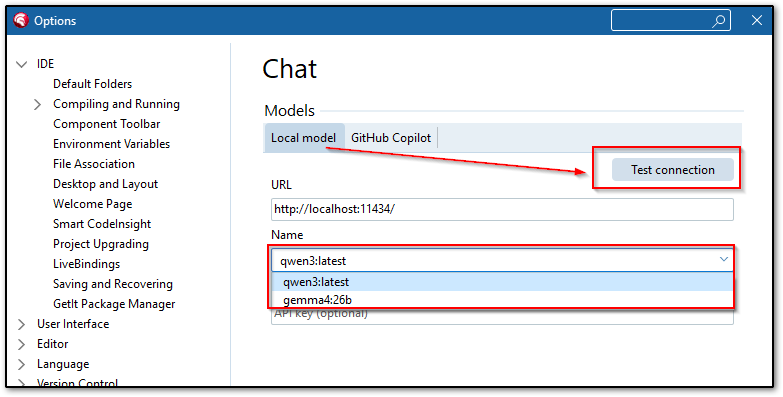
Una vez configurado el modelo, ya podemos abrir un chat y utilizarlo.

En el caso de LM Studio el procedimiento es similar.

Instalar LM Studio y Añadir modelos

Podemos descargar LM Studio desde el link oficial: https://lmstudio.ai/

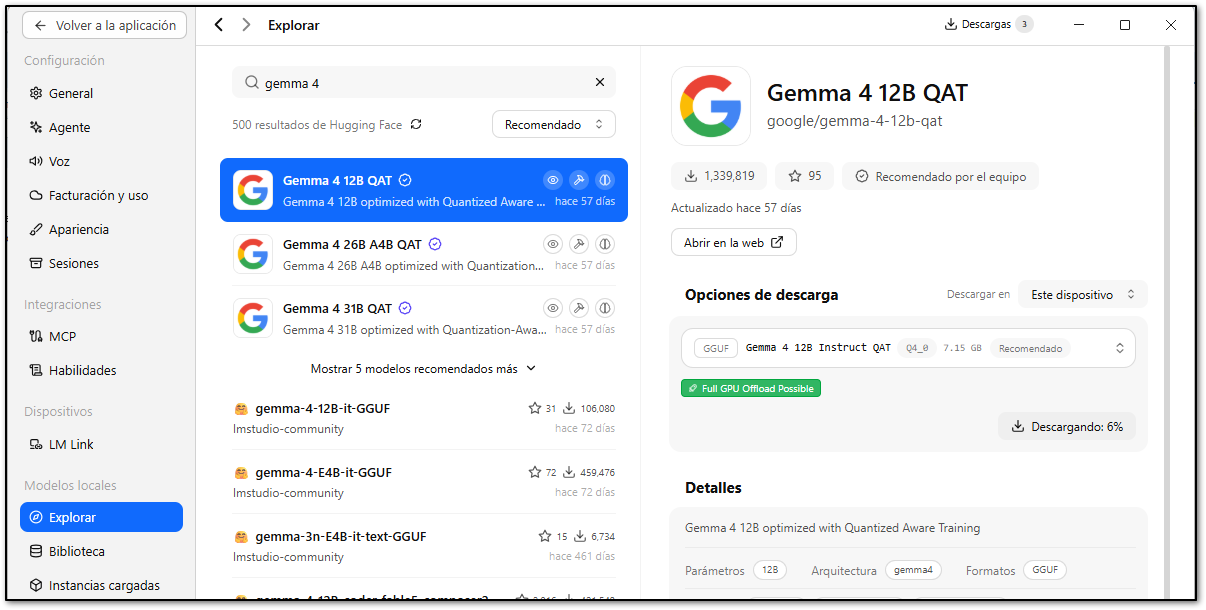
Una vez descargado e instalado, desde la configuración, en la sección «Explorar» podemos acceder a todos los modelos que podemos descargar. En concreto nos podemos centrar en el modelo Gemma 4 12B (compatible) y como vemos en la imagen inferior.
Necesitamos acceder a la sección de «API para modelos locales» y activar el «Servidor de API Local». En ese punto obtendremos la URL para acceder y que posteriormente usaremos en el IDE de Delphi (por defecto http://localhost:1234/v1).
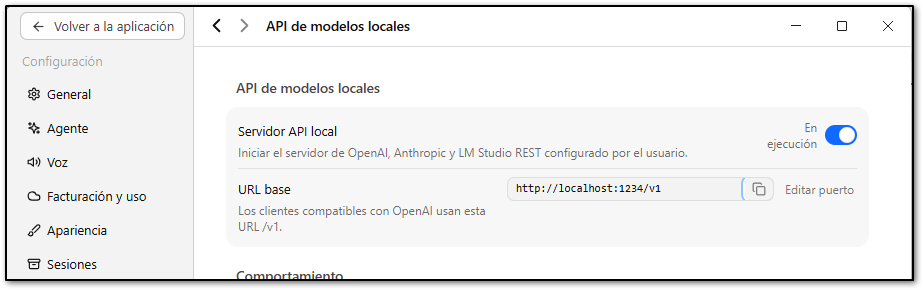
En este punto ya podemos acceder desde un navegador y probar si tenemos acceso a LM Studio, con la URL que hemos configurado en el punto anterior.

Configurar LM Studio en el IDE

Una vez que ya tenemos LM Studio y el modelo instalador y funcionando, la configuración desde el IDE es muy similar a la de Ollama (es realidad es la misma). Desde la configuración de KAI, configuramos el modelo local con la URL anterior de la API del modelo (http://localhost:1234/v1) y una vez testada la conexión, ya tendremos en el desplegable los modelos instalados.
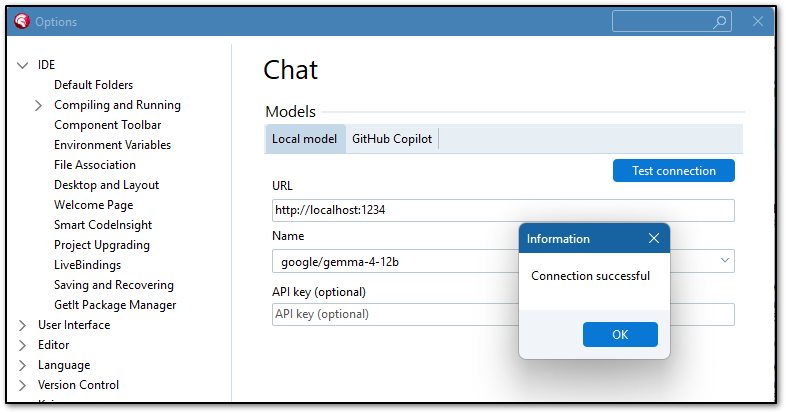
Si hemos llegado hasta aquí, ya podemos abrir un chat en el IDE de Delphi y escribir lo que necesitemos.

Hasta aquí esta entrada, en las próximas continuaré evaluando la integración con el IDE de Delphi.

Como siempre sugerencias, comentarios, y demás son bienvenidos. Hasta la próxima!


Delphi IA KAI version

Share Button

La idea de esta entrada (y las siguientes) es evaluar KAI para Delphi, Qué es, cómo se instala y configura, cómo funciona su integración con el IDE, problemas que encuentro,…

Introducción

Embarcadero ha presentado recientemente Kai, un nuevo plugin para RAD Studio, que incorpora capacidades de inteligencia artificial directamente en el entorno de desarrollo. Su objetivo no es limitarse a completar líneas de código, sino convertirse en un asistente capaz de participar en distintas fases del desarrollo: desde la creación de una interfaz hasta la compilación, depuración, refactorización y modernización de una aplicación.

Kai funciona como un agente integrado en el IDE. El desarrollador puede describir en lenguaje natural lo que necesita y pedirle, por ejemplo, que genere una nueva funcionalidad, cree una pantalla VCL o FireMonkey, analice varios ficheros del proyecto, explique un fragmento de código o ayude a corregir errores de compilación. También puede utilizarse para trabajar progresivamente sobre una aplicación existente, algo especialmente interesante en proyectos Delphi antiguos que necesitan actualizar su interfaz o incorporar nuevas características.

Delphi FireMonkey GetIt IA RAD Studio VCL

Share Button

Embarcadero ha anunciado la disponibilidad de Delphi 13.2 Florence, una nueva actualización de RAD Studio que según lo que nos cuentan, introduce mejoras significativas en el compilador, las herramientas de desarrollo y el soporte para plataformas modernas. Esta versión refuerza especialmente aspectos relacionados con el rendimiento de las aplicaciones, la productividad de los desarrolladores y la evolución de los entornos Windows, Linux y dispositivos ARM.

Delphi

Share Button

¡Buenas noticias para la comunidad! Embarcadero ha anunciado oficialmente el lanzamiento de Delphi 13 Community Edition (como ya hizo con las anteriores), permitiendo que programadores independientes, estudiantes, aficionados y pequeñas empresas emergentes accedan de forma gratuita a una de las herramientas de desarrollo multiplataforma más potentes del mercado.

Muchos años nos ha costado y muchas peticiones a Embarcadero poder disponer de una versión totalmente funcional de Delphi que pudiéramos usar para probar y desarrollar sin tener que limitarnos a la versión Trial de Delphi de 30 días. Desde ya hace unas cuantas versiones, Embarcadero publica la versión Community y yYa tenemos aquí la actualización a la última versión, la 13.

Como siempre, recomiendo antes de instalarla y utilizarla, leer bien lo que podemos y no podemos hacer con esta versión. Es verdad que es gratuita, pero tiene sus limitaciones, sobre todo en relación a los entornos empresariales.

¿Qué trae de nuevo esta edición «Community»?

Heredando todas las mejoras clave de la potente familia RAD Studio 13 Florence, esta edición gratuita no escatima en funcionalidades esenciales para el desarrollo moderno:

  • IDE de 64 bits: Disfruta de una experiencia de desarrollo mucho más fluida, rápida y capaz de manejar proyectos complejos de gran envergadura sin limitaciones de memoria.

  • Innovación y soporte de IA: Incorporación de componentes y facilidades orientadas a la inteligencia artificial para potenciar la productividad en la escritura de código.

  • Desarrollo multiplataforma optimizado: Crea aplicaciones nativas de alto rendimiento para Windows, macOS, iOS y Android desde una única base de código.

  • Mejoras en el lenguaje: Nuevas extensiones en Object Pascal que facilitan un código más limpio, moderno y fácil de mantener.

Os dejo el link de descarga a la web de embarcadero.

A disfrutarla!


13 Community Delphi Delphi 13 Embarcadero Florencia

Share Button

Continuando con la entrada entrada anterior y una vez vistos los diferentes tipos de aplicaciones que podemos publicar en la tienda de Microsoft, vamos a ver los pasos necesarios y las configuraciones que debemos realizar para publicar una aplicación en formato EXE/MSI.

Roadmap de las entradas

Introducción

Lo primero que necesitamos (ya lo comenté en la entrada anterior) es crearnos una cuenta de desarrolladores para poder publicar.
Desde aquí (https://partner.microsoft.com/es-es/partnership) podemos darnos de alta con un correo que ya tengamos o crear una nueva desde cero. Debemos rellenar  la información que se nos solicita para dar de alta la cuenta como desarrolladores y una vez completada, accederemos al «Centro de partners de Microsoft«. En esta página tenemos acceso a «Nuevo producto«, que es el punto de entrada para comenzar el proceso de dar de alta la nueva aplicación.


Aplicación; Reservar nombre

Para escribir la entrada, voy a utilizar una aplicación que ya tengo, para no desviar el tema en crearla. Se trata de un sencillo widget de escritorio (Widget Información Batería) y que tal como dice su nombre, muestra el nivel de batería restante, tiempo estimado y algunos datos más de la batería. Un poco más adelante explico más detalles.
Lo primero que debemos hacer para publicar nuestra aplicación es «reservar un nombre«. Comprobar si está disponible desde la página de aplicaciones y si está disponible reservarlo.

Será el nombre visible de nuestra aplicación en la tienda.

Una vez reservado el nombre (si está disponible), este quedará bloqueado durante un tiempo (unos días) a nuestra disposición.

Generar nuestra aplicación

Hay algunos detalles que debemos tener en cuenta a la hora de generar nuestra aplicación. La tienda de aplicaciones gestiona las actualizaciones de forma automática, así que es importante (o mejor dicho obligatorio) el versionado correcto de nuestros programas. Igualmente la aplicación debe estar compilada en Release (esto no sólo para publicar en la tienda, sino siempre que se distribuyan).

Modificaremos las opciones del proyecto (Application/Version Info) para añadir la versión de la aplicación. Recomiendo usar sólo los 2 primeros números (Major y Minor version). Y desactivar todos los checks de «Module attributes» (Buils especial, Debus build, pre-release, private,…)

En este caso y para ilustrar esta entrada, voy a usar una aplicación que ya tengo disponible. Se trata de un pequeño Widget de escritorio, que informa del estado de la batería del equipo. Una vez esté subida a la tienda os pondré el link para poder descargarla (ahora que he completado el artículo ya la tenéis disponible aquí).
Muestra un Widget como el que se ve en la imagen.
Dispone de un menú junto al reloj (accesible mediante un icono) que permite cambiar las opciones básicas de la aplicación.

Podemos cambiar el nivel de transparencia y el tiempo de refresco. Si se prueba en un equipo sin batería presente mostrará unos datos de ejemplo. Sencilla, pero suficiente para ilustrar esta entrada.

Esta aplicación escribe en el registro de Windows (para autoiniciarse al arrancar Windows si se lo configuramos), se instala en «Archivos de programa» y guarda en Appdata un fichero de configuración, con algunos datos básicos. Para generar el instalable usaré Inno Setup.

Necesitaremos un instalador y un certificado

En mi caso, como ya he comentado, voy a utilizar como instalador «Inno Setup», gratuito y muy potente y del que ya he hablado en otras ocasiones en el blog. Podéis descargarlo desde su web (https://jrsoftware.org/isinfo.php) y yo recomiendo también utilizar el complemento «Inno Script Studio»; Es un programa también gratuito y que facilita mucho el trabajo de crear el script de instalación, utilizando un asistente.

Para poder subir la aplicación a la tienda, necesitamos que esté firmada.
Debemos firmar el ejecutable una vez generado y el instalador. En el caso de «Inno Setup», se puede configurar desde sus opciones, para que genere añada la firma una vez generado el programa de instalación. También podéis generar un BAT sencillo que firme cualquier ejecutable, utilizando estos comandos (utiliza la herramienta signtool de Microsoft):

"_PATH_\signtool.exe" sign /f 
"_PATH_FICHERO_PFX_.pfx" /p "_PASSWORD_" /tr "http://timestamp.sectigo.com" /td sha256 /fd sha256 "_PATH_FICHRO_EXE_.exe"

Habrá que modificar los path de los ficheros y la contaseña del certificado y os servirá para firmar tanto el ejecutable de la aplicación, como el ejecutable del instalador.

Si no disponemos de un certificado para firmar, podemos generar uno desde el IDE de Delphi siguiendo los siguientes pasos, que nos servirá para probar la publicación de nuestras aplicaciones:

  1. Abrir un proyecto VCL o generar uno nuevo
  2. Acceder a las propiedades del proyecto, sección  Deployment/Provisioning
  3. Seleccionar:
    • Target: Release Configuraction (indistintamente 32 o 64 bits)
    • Build Type: Windows 32/64 – bit – Application Store
    • Distribution Type: Ad hob
  4. Desde esta pantalla podemos pulsar el botón de [Create self-signed certificate…] y rellenar estos datos (no «estos» estrictamente, sino unos similares) para generar vuestro certificado:

    Podéis ver el proceso completo, si queréis más detalles, en esta entrada de la web de embarcadero.

Ahora que ya disponemos de certificado, podemos firmar el ejecutable y el instalador, tal y como os he descrito antes.

Subir la aplicación a la tienda

Lo que nos queda ya sólo es subir la aplicación a la tienda de Microsoft. No es un proceso complejo, pero es elaborado, ya que hay que seguir un asistente y completar varios pasos con toda la información necesaria de la aplicación:

  • Añadir información sobre el desarrollador.
  • Añadir información sobre la aplicación (categoría, Idiomas soportados, características,…)
  • Añadir información de descarga y del instalador (políticas de privacidad, licencia,…)
  • Añadir los idiomas para la tienda. Y para cada idioma deberemos añadir capturas de pantalla, descripciones, imágenes de la aplicación, un logotipo,…

Una vez completados todos los datos, pulsamos el botón de [Enviar]. En ese momento el estado cambia y entraremos en un proceso de «Revisión» por parte de Microsoft. Pasados 1 día o 2 recibiréis información de si la aplicación está «aceptada» y disponible o si tenéis que completar algún dato que falta o es insuficiente.

A continuación os adjunto una animación con algunas de las pantalla que podéis en el asistente para dar de alta la aplicación.

Una vez que la revisión acabe, si la aplicación ha pasado las revisiones, tendréis una imagen como la que se muestra a continuación.
La aplicación ya estará disponible para descarga, como lo está la que hemos visto en el artículo.

Hasta aquí esta entrada, como siempre los comentarios, sugerencias, y demás siempre son bienvenidas.

Hasta la próxima.


Aplicación Delphi Embarcadero Microsoft

Share Button

Ya hace unos meses que está disponible Florencia, la versión 13 de RAD Studio.
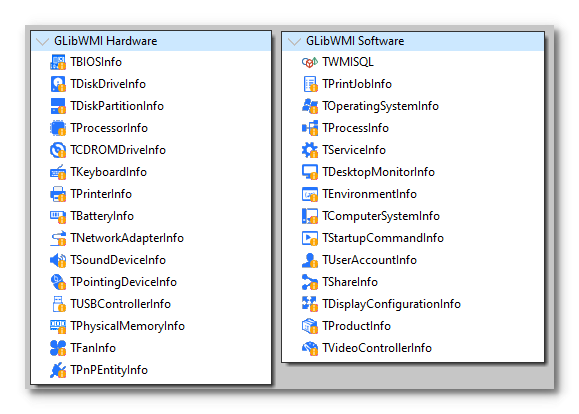
Anunciar que ya está disponible para descarga desde Github, la versión 3.3 de la librería GlibWMI, que soporta Delphi 13 y anteriores.
Podéis descargarla desde el repositorio, además de poder consultar toda la información acerca de ella:
https://github.com/germanestevez/GLibWMI

Tenéis la información completa en la sección de componentes del blog.
Ya está disponible a través de GetIt, como las versiones anteriores.

Si la estáis usando en algún proyecto y queréis que lo incorpore a la documentación dadme el nombre y la URL/web y haré mención de él.
Cualquier duda o comentario estoy a vuestra disposición.

Un saludo y hasta la próxima!

Componentes Delphi GLibWMI

Share Button

Pues como cada año ya está en marcha la organización del «Delphi y C++ Builder Iberian Tour 2025!». El #delphiday para nosotros.
Para los que tengáis oportunidad de asistir, siempre es una gran ocasión de conocer novedades, conocer a otros programadores y gente de la comunidad.

Este año las ciudades escogidas son Valencia y Sevilla. Aquí os dejo los link a la web de Danysoft.

Aquí tenéis los links a las páginas de Danysoft donde está la información completa y el registro para ambos:

Valencia 10 de junio
 Sevilla 11 de junio

Del evento de Sevilla tenéis más datos (Agenda y ponentes) en esta publicación de Emilio.

A disfrutarlo los que podáis asistir!!!

Un saludo.

C++ Builder Community Danysoft delphiday Seminarios

Share Button

Hace unos días ya hablé en esta entrada de la API de Windows OutputDebugString y de cómo nos puede ser útil en nuestro día a día de programar cuando realizamos debug de nuestros programas.

También comenté en su día sobre algunas herramientas que nos ayudan a visualizar los mensajes que desde nuestras aplicaciones enviamos a la consola de debug. Las he utilizado (las 2 que comento en la entrada) y funcionan bien, pero al final no se ajustan a lo que a mi me gustaría o no tienen todo lo que a mi me gustaría que tuvieran; Algunas características están disponibles en una y al gunas en la otra. Así que mi decisión ha sido crear una nueva «a mi gusto» que tenga todo lo que yo quiero o necesito.

Tal vez no esté todo en esta primera versión, pero mi idea es ir completándola poco a poco con más características que tengo en mente.  De aquí es de dónde ha salido este nuevo proyecto (herramienta DebugStringView).

El código fuente está disponible en mi repositorio de Github y es gratuita y de libre uso. Para no alargar más esta entrada de «Presentación» os remito a la propia de la aplicación, ahí tenéis más información.

https://neftali.clubdelphi.com/debugstringview/

Ahí será donde vaya actualizando todo lo referente a esta herramienta.
Para descargar binarios podéis hacerlo desde aquí (página específica de la aplicación) , donde ya está disponible la descarga de los binarios (32 y 64 bits) en formato ZIP. No requiere instalación.

Para los que la utilicéis, os agradecería que me enviaseis comentarios y por supuesto posibles errores que encontréis y cualquier sugerencia de mejora que consideréis.

API Debug Delphi VCL Windows

Share Button

Desde hace unos días (voy un poco tarde, ya lo se… ;-) ) ya está disponible la versión 12.3 (Athens) de Delphi para su descarga. Bastantes novedades y enfocado como en las últimas, en las mejoras y en la estabilidad del IDE.

Un recorrido rápido por la novedades que nos podemos encontrar en esta versión pasa por lo siguiente:

IDE de 64 bits.

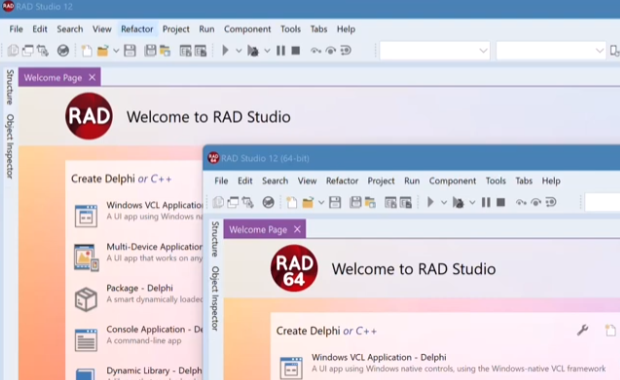
Nosotros llevábamos tiempo pidiéndolo y Embarcadero lleva tiempo trabajando en él. Con el IDE de 64 bits desaparecen muchos de los problemas y limitaciones que nos encontramos con el actual IDE de 32 bits. Hay que tener en cuenta que es una primera versión y es una «Initial Release». No debemos perderlo de vista, pero es un comienzo para lo que será una de las mejoras más importante de las últimas versiones. Ahora al acabar la instalación, en el escritorio, nos aparecerá un segundo icono muy similar al de siempre, pero con la marca de 64 bits.

Android target API Level 35

Para los que desarrollan para Android, esta versión incluye la API level 35 y la instalación por defecto añade el NDK 27.1

BLE y Bluetooth

La versión 12.3 se centra en mejorar la calidad de nuestra compatibilidad con Bluetooth en todas las plataformas compatibles.

Smart CodeInsight

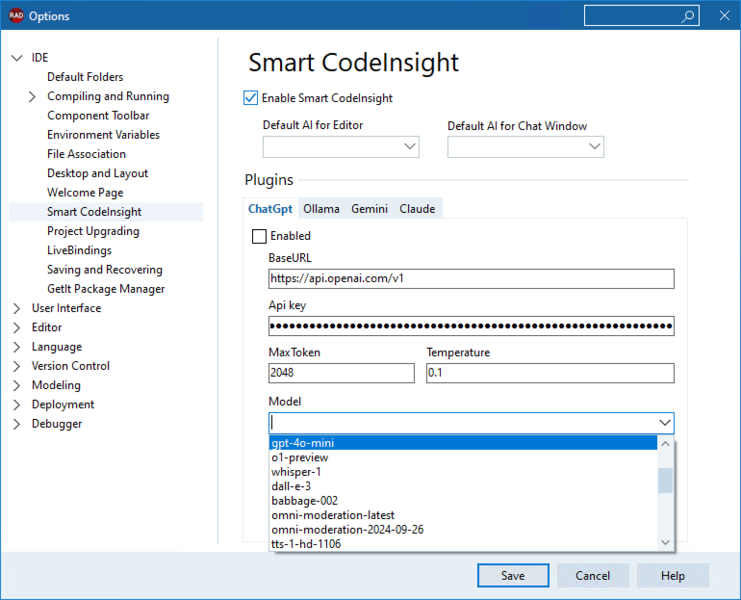
Mejoras sobre todo en la integración de modelos de IA en el CodeInsight (nuevo motor que se introdujo en la versión 12.2). A continuación podéis ver  una imagen con las nuevas opciones de configuración para los modelos de IA disponibles.

Mejoras y ampliación de la funcionalidad de la ventana de chat del Smart CodeInsight.

Compilador

El compilador de la versión 12.3 es más rápido y eficiente. Según la documentación las pruebas muestran que esta versión es hasta un 15 % más rápido en tareas comunes. Si formateas los archivos fuente como UTF-8 con BOM, puedes aumentar la velocidad del compilador entre un 5-6 % más. Aunque los resultados pueden variar, podrías ver una mejora de hasta un 20 % en la velocidad de compilación con esta versión.

WebStencils

Mejoras en WebStencils; La biblioteca de plantillas HTML introducida en RAD Studio 12.2, se ha ampliado con nuevas funcionalidades:

  • Permite usar la misma sintaxis para acceder a subtablas en conjuntos de datos anidados.
  • El procesamiento del símbolo «@» es más flexible cuando no está relacionado con una directiva WebStencils.
  • Esta versión mejora la gestión de caracteres UTF8 en RAD Server.

Hay más novedades y podéis consultarlas directamente en la web de Embarcadero.

Además en la wiki de Embarcadero tenéis una lista de errores y correcciones más importantes, para esta versión.

IMPORTANTE!!
Por cierto, todavía estáis a tiempo si queréis registraros en el evento online por parte de Danysoft (partner de Eembarcadero en la península) que se celebra mañana día 25 de Marzo.
«Mira lo que viene en RAD Studio 12.3 Athens» (registro)
Día 25 de marzo de 2025. Hora: 12:00 h CET.

Lo presenta Antonio Zapater, consultor de Embarcadaero y MVP.

Otros artículos relacionados…

Si queréis leer más al respecto, además de la documentación oficial, os dejo links de otras web y blogs relacionados con el lanzamiento.

Un saludo y hasta la próxima.

version 12.3 Android Delphi Delphi 12 Embarcadero

Share Button

Muchos de vosotros seguro que ya habéis utilizado esta función de Windows durante el desarrollo y prueba de nuestros programas. Para los que no la habéis utilizado, la definición formal podría ser la siguiente:

«OutputDebugString es una función de la API de Windows que permite enviar mensajes de depuración al visor de depuración de Windows. Estos mensajes pueden ser utilizados para realizar depuración y diagnóstico de aplicaciones en tiempo de ejecución.»

Seguro que todos, en algún momento de nuestra vida como programadores, hemos utilizado un ShowMessage en nuestro programa para mostrar una información de debug (o de log) por pantalla. Esto tiene sus inconvenientes y riesgos, como que en un momento dado se nos haya escapado uno de esos ShowMessage y haya acabado en un cliente final Decepcionado .

Para evitar esos posibles problemas podemos utilizar la función OutputDebugString. Desde Delphi basta con añadir la unit Windows a nuestro código para poder utilizarla.

Por ejemplo, si creamos un proyecto de consola como este y lo ejecutamos:

program Project1;
 
{$APPTYPE CONSOLE}
 
{$R *.res}
uses
  Windows, System.SysUtils;
 
begin
  var i:integer;
  while i &lt; 10 do begin
    OutputDebugString(PChar(' ==» Mensaje ' + i.ToString + ' **'));
    Inc(i);
  end;
end.

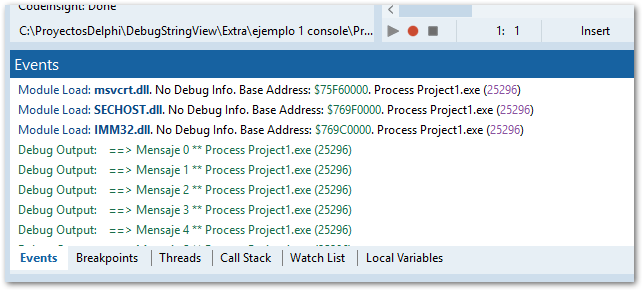
Aparentemente al ejecutar nuestro programa no pasa nada, y no vemos nada en pantalla, pero si activamos la ventana de Eventos en el IDE (View / Debug Windows / Events  CTRL+ALT+V) debería salir algo como esto:


En el IDE de Delphi disponemos de muchas herramientas para depurar/debuggar nuestros programas y esta es una de ellas, pero ¿qué pasa cuando no disponemos del IDE? (por ejemplo, porque necesitamos probar un programa en un cliente y obtener información de lo que está pasando).

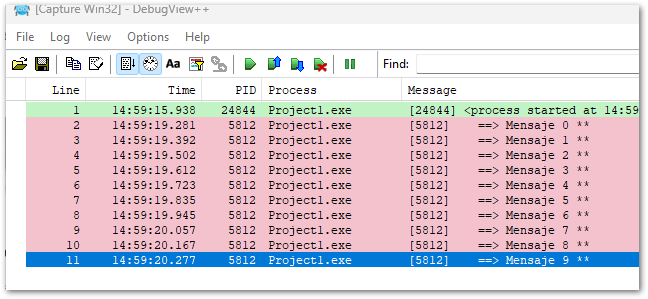
Podemos utilizar alguna de estas herramientas que nos permiten ver los mensajes de debug (generados con OutputDebugString):

La visualización que obtenemos con esta herramientas es la siguiente:

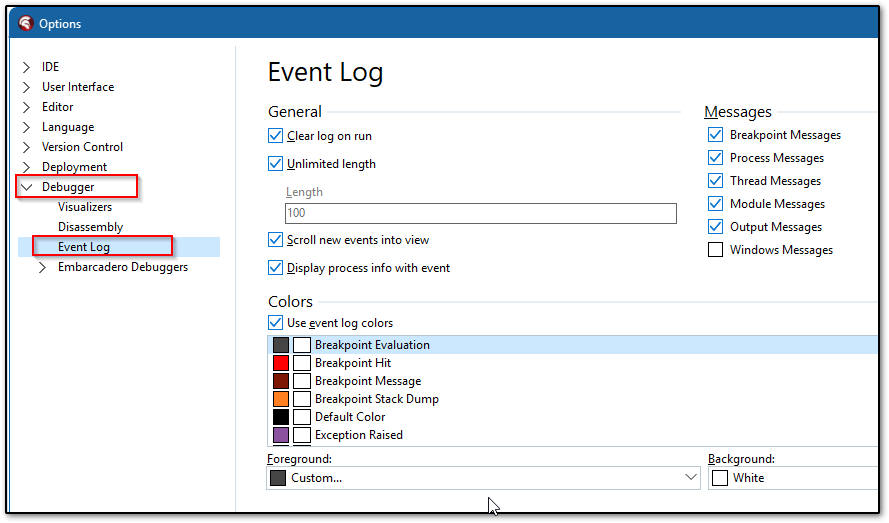
Dentro de las opcines del IDE (Tools/Options/Debugger) podemos realizar modificaciones en lo que se refiere a los mensajes de debug que podemos visualizar dentro de la ventana de Event log.

Por último una recomendación personal. Para evitar que nuestros mensajes de Debug puedan llegar a una versión de cliente, es buena práctica utilizar condicionales en el código, de esta forma podemos asegurarnos que en nuestros ejecutables compilados en DEBUG, sí aparecen los mensajes, pero los compilador en RELEASE (copias finales de cliente) no aparecen.

Símplemente debéis crear un procedimiento como el siguiente:

procedure _DebugStr(const aMensaje:string);
begin
{$IFDEF DEBUG}
  OutputDebugString(PChar(aMensaje));
{$ENDIF}
end;


Hasta aquí esta entrada, que está centrada en el uso de la función y en cómo sacarle partido. Más adelante veremos cómo generar código para capturar estos mensajes y mostrarlos donde nos interese, e incluso una aplicación «a medida» que se ajuste a lo que necesitamos.

Referencias:

Un saludo y hasta la próxima.


API Código Debug Delphi OOP